편의점 김밥 이름만 보고 고르면 손해? 소비자원이 12개 잘라본 결과 (속재료·나트륨·할인 총정리)


밥값이 오르면서 편의점 김밥으로 한 끼를 해결하는 분들 많죠. 저도 그렇습니다. 그런데 한국소비자원이 GS25, CU, 세븐일레븐, 이마트24 네 곳의 김밥 12개를 반으로 잘라 속을 직접 들여다본 조사 결과가 나왔습니다. 결론부터 말하면 이름만 보고 고르면 안 됩니다.
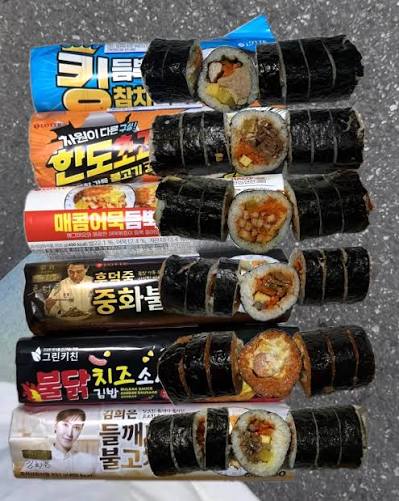
1. 이름은 '듬뿍'인데 속은 '빈약'?
참치김밥
참치가 가장 넉넉했던 건 세븐일레븐 '듬뿍 참치김밥'이었습니다. 반면 참치가 가장 적게 들어간 건 이름에 '참치 듬뿍'이 들어간 GS25 '참치 듬뿍 참치마요김밥'이었습니다. 대신 이 제품은 계란, 어묵 같은 다른 속재료가 많았습니다.
불고기김밥
- 가격이 12개 중 가장 비싼 GS25 불고기치즈김밥은 고기가 가장 적게 들어간 쪽이었습니다.
- 다른 제품은 고기가 거의 두 배 가까이 들어 있었습니다.
- 이마트24 불고기김밥은 한 줄 무게는 가장 묵직했지만 불고기 비율은 가장 낮고, 밥이 가장 많았습니다.
일반김밥
같은 2,800원인데도 이마트24 김밥이 세븐일레븐 김밥보다 40g 넘게 무거웠고, 그만큼 밥이 많았습니다. 속이 꽉 찬 걸 원한다면 계란, 어묵 등 속재료가 절반 가까이 되는 GS25 '근본김밥'이 가장 알찼습니다.
정리: 속이 푸짐한 김밥이 좋으면 속재료 비율을, 든든하게 밥 위주로 먹고 싶으면 중량을 보고 고르세요. 가격과 이름만으로는 알 수 없습니다.
2. 배는 차는데 영양은 아쉽다
- 열량·탄수화물 부족: 김밥 한 줄은 한 끼 식사로는 열량과 탄수화물이 모자랐습니다.
- 단백질: 일반김밥은 참치김밥이나 불고기김밥보다 단백질이 적었습니다.
- 참치마요김밥의 반전: 참치가 가장 적었던 GS25 제품이 열량과 지방은 12개 중 가장 높았습니다. 마요네즈 때문에 지방이 일반김밥의 두 배 이상이었습니다.
3. 진짜 문제는 나트륨, 그리고 '컵라면 짝꿍'
김밥 한 줄에 들어 있는 나트륨은 하루 기준치의 최대 70%입니다.
| 구분 | 제품 |
|---|---|
| 가장 짠 김밥 | CU 참치김밥 |
| 가장 덜 짠 김밥 | 세븐일레븐 '한도 초과 불고기김밥' |
더 큰 문제는 컵라면입니다. 김밥을 먹는 사람 10명 중 7명이 컵라면을 함께 먹는다고 답했는데, 컵라면 하나(100g 정도)에만 하루 나트륨 기준치의 상당량이 들어 있습니다. 소비자원 조사에 따르면 가장 덜 짠 김밥과 함께 먹어도 하루 기준치를 넘습니다.
소비자원 권고
- 컵라면과 함께 먹는 건 주의하기
- 우유나 달걀을 곁들여 부족한 영양 보완하기
- 구매할 때 포장 뒷면 나트륨 함량 확인하기
안전성 면에서는 보존료, 중금속, 세균, 알레르기·원산지 표시까지 12개 제품 모두 기준에 적합했습니다. 걱정할 부분은 위생보다 영양 균형입니다.
4. 편의점별 김밥 할인 꿀팁
같은 종류 김밥끼리는 가격 차이가 몇백 원 수준이지만, 할인을 챙기면 차이가 훨씬 커집니다.
- 세븐일레븐: 2,000원짜리 김밥 구독으로 월 10회까지 30% 할인. SK텔레콤 우주패스 할인까지 겹치면 3,300원 참치김밥을 1,710원에 살 수 있습니다.
- CU: 앱 구독 25% 할인. 방송 당시 이번 달에는 카카오페이·토스페이 등으로 결제하면 조건에 따라 최대 40% 할인이 됐습니다.
- GS25: 앱에서 소비기한이 3시간 이하 남은 간편식을 최대 45% 싸게 판매합니다.
- 이마트24: 네이버페이로 결제하면 15% 할인에 15% 적립까지 받을 수 있습니다.
할인 행사는 매달 바뀌니 사기 전에 앱에서 확인하세요. 구독은 돈을 먼저 내는 방식이라 자주 사 먹는 분에게 유리합니다.
5. 이것만은 꼭 지키세요
편의점 김밥은 여러 재료가 섞여 있어서 제조 후 이틀 안에 소비기한이 끝납니다.
- 마감 할인 상품은 날짜와 시간까지 꼭 확인하세요.
- 맛이나 냄새가 이상하면 먹지 말고 환불받으세요.
한눈에 보는 요약
- 김밥 이름보다 속재료 비율과 중량을 확인하세요.
- 참치마요김밥은 지방과 열량이 높습니다.
- 김밥 한 줄에 나트륨이 하루 기준치의 최대 70%입니다.
- 컵라면 조합은 피하고 우유나 달걀을 곁들이세요.
- 자주 산다면 구독·간편결제 할인으로 가격을 확 낮추세요.
12개 제품의 상세 비교 결과는 소비자24 홈페이지의 '비교공감'에서 확인할 수 있습니다.
※ 이 글은 한국소비자원 조사 내용을 다룬 방송 보도를 바탕으로 정리했으며, 할인 혜택은 방송 시점 기준이라 변동될 수 있습니다.
'정보공유' 카테고리의 다른 글
| "상속포기·한정승인 후 경매 부동산 양도소득세 납부 의무와 개별 신고 방법 총정리" (0) | 2026.10.19 |
|---|---|
| KB국민카드 전월 실적 팩폭! 전표 미매입인데 실적에 잡히는 이유 & 대중교통(시외버스) 실적 제외 총정리 (0) | 2026.10.19 |
| [청년 전세대출 갈아타기] 만 34세 연령 초과자, HF 청년특례전세대출 대환 조건 총정리 (프리랜서 소득 인정 기준) (0) | 2026.10.19 |
| 아파트 공동명의 화재보험, 둘 다 각각 가입해야 할까? (중복 보상 및 가입 팁 총정리) (0) | 2026.10.06 |
| 청년도약계좌 연계가입 특별중도해지 꼼수? 절대 안 되는 이유와 위험성 총정리 (0) | 2026.10.06 |